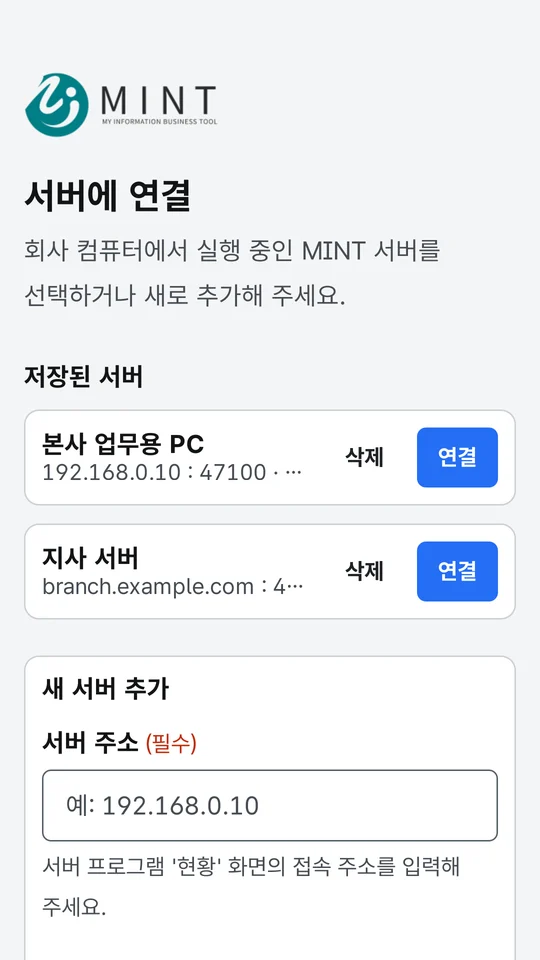
회사 PC 화면을 손안에서
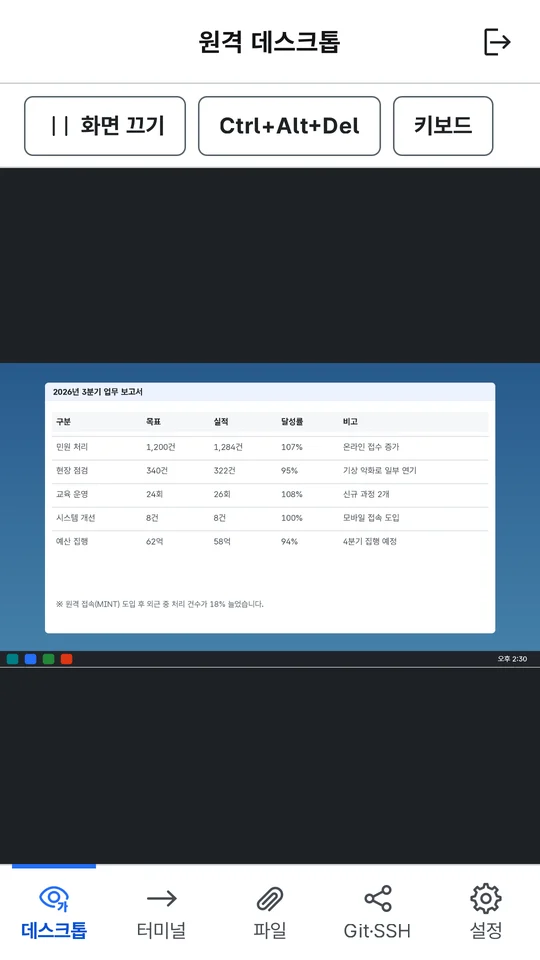
회사 컴퓨터 화면을 그대로 보고 조작합니다.
- 탭은 클릭, 길게 누르면 오른쪽 클릭, 끌면 드래그
- 화면 키보드와 Ctrl+Alt+Del 버튼
- 모니터가 여러 대면 원하는 화면으로 전환

회사 PC에 설치한 MINT 서버가 허락한 기기와 계정만 연결을 받아 줍니다.
원격 데스크톱, 터미널, 파일에 더해 Git과 SSH까지 한 앱에 담았습니다.
회사 컴퓨터 화면을 그대로 보고 조작합니다.
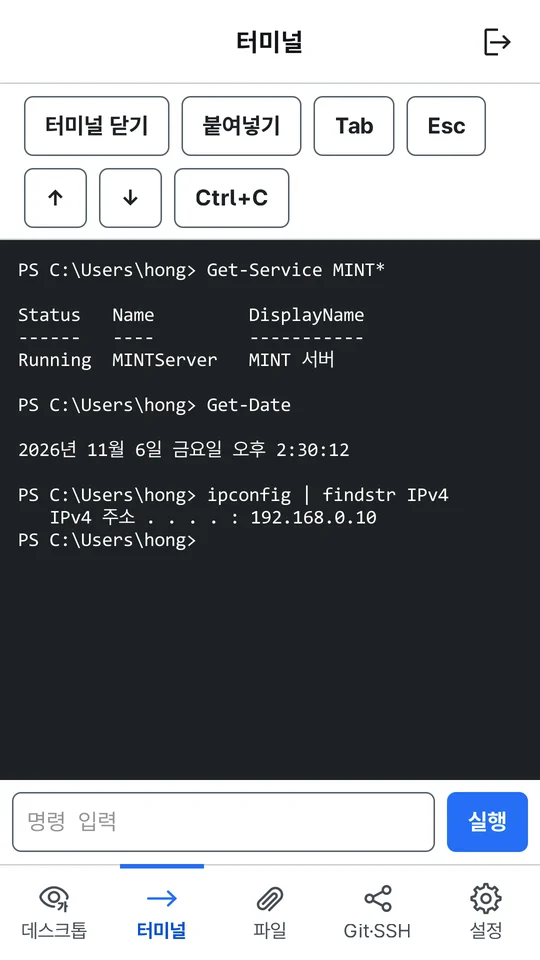
서버 컴퓨터의 명령 프롬프트를 휴대폰에서 씁니다.
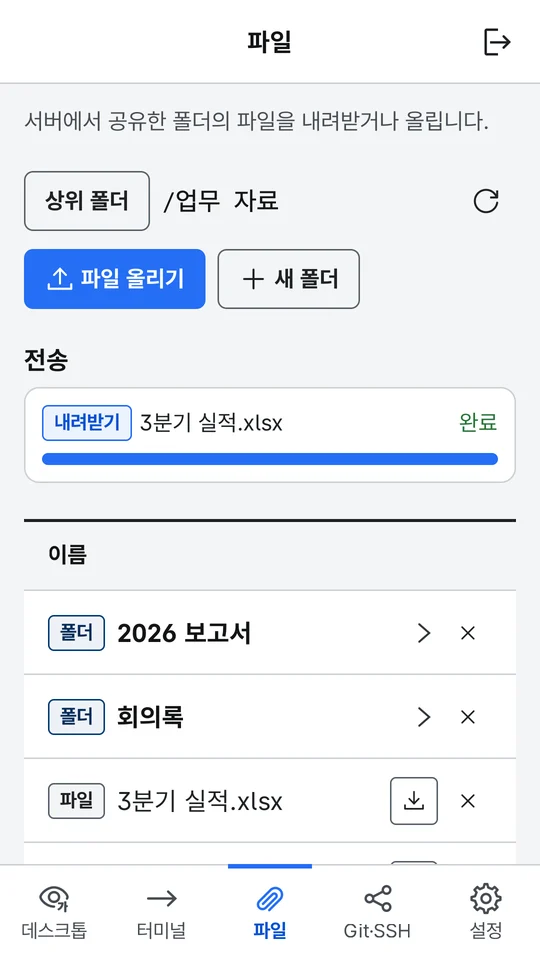
서버가 공유한 폴더에서 파일을 내려받고, 휴대폰의 파일을 올립니다.
GitHub, GitLab 등의 저장소를 휴대폰에 복제해 앱 안에서 바로 고칩니다.
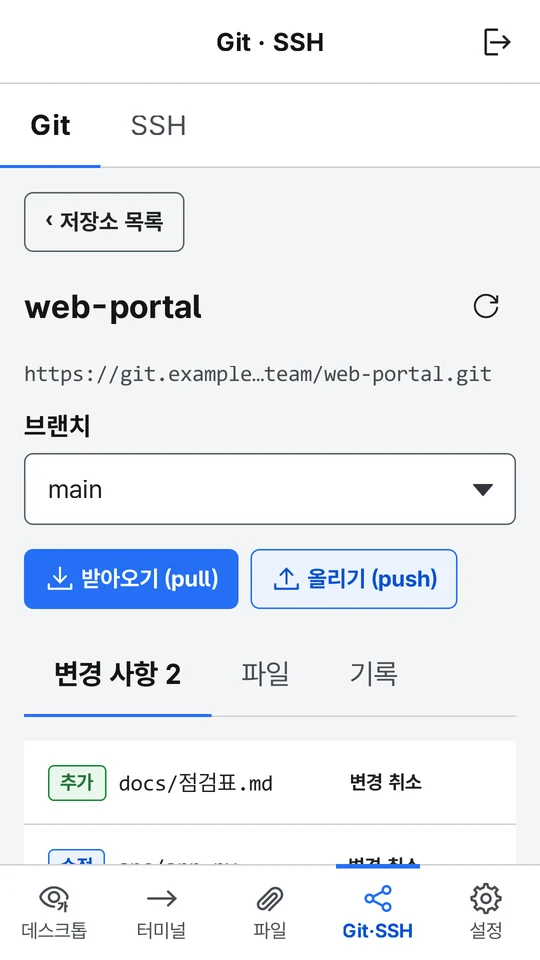
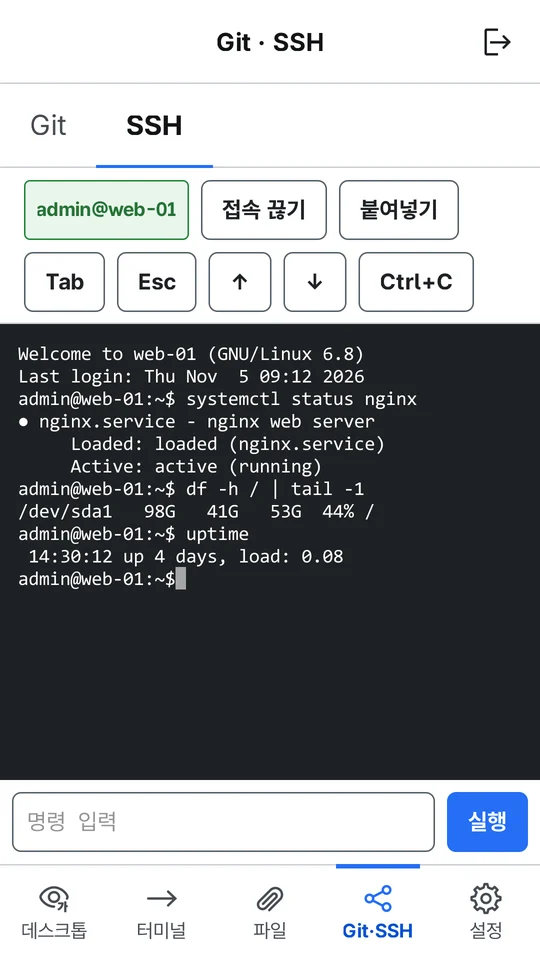
Linux 서버와 네트워크 장비에 SSH로 접속합니다.
아이디와 비밀번호만으로는 접속할 수 없습니다. 여러 겹의 확인을 모두 통과해야 연결됩니다.
처음 로그인한 기기는 승인 요청만 보냅니다. 관리자가 서버에서 허락해야 데이터를 주고받습니다.
설치할 때마다 고유한 전자서명 키를 만들어 기기를 식별합니다. 키는 기기 밖으로 나가지 않습니다.
서버마다 발급되는 연결 키가 있어야 연결됩니다. MINT 앱이 아닌 프로그램은 접속할 수 없습니다.
모든 통신을 암호화하고 서버 인증서 지문을 확인해 가짜 서버를 막습니다.
사용자마다 원격 데스크톱, 터미널, 파일 중 쓸 수 있는 기능을 관리자가 정합니다.
계정을 끄거나 기기 승인을 취소하면 연결 중인 세션도 바로 끊깁니다.
아래 서버 내려받기에서 Windows 또는 Linux용 설치 프로그램을 받아 회사 PC에 설치합니다.
서버 설정 화면에서 사용자 계정을 만들고, 쓸 수 있는 기능을 정합니다. 서버 주소와 연결 키를 사용자에게 전달합니다.
휴대폰에 MINT 앱을 설치하고 서버 주소와 연결 키를 입력한 뒤 로그인합니다.
관리자가 기기를 승인하면 자동으로 연결됩니다. 다음부터는 로그인만 하면 됩니다.
접속할 회사 PC에 설치하는 프로그램입니다. 설치 후 설정 화면에서 사용자를 만들고 서버를 시작하세요.
MINT-Server-Setup-1.0.1.exe를 실행합니다.SHA-256: 10f96038149efee49e31fe92681bda82fd2c51a4ad5d67a1c6213699962f224d
tar xzf MINT-Server-1.0.0-linux-x86_64.tar.gzsudo ./MINT-Server-1.0.0/install.sh--port 50000처럼 지정). 방화벽을 쓰면 그 포트를 열어 주세요.SHA-256: d7b0d3860deee51ceaf1c007eebb9776912d0c855518a536614387821db6471e
curl -fsSL https://allinone-cross-c4b6c.web.app/install-server.sh | sudo bashsudo mint-server device approve <기기 ID> · 상태와 연결 키: sudo mint-server status설치부터 앱 연결·기기 승인·문제 해결까지 자세한 안내 보기 →
SHA-256: 39e92d7b59c2f274ae2aa0c2870acc7c7d5c6c784122d6fedc5958e16aec4860
설치 프로그램에 코드 서명이 아직 없어 Windows에서 'Windows의 PC 보호' 창이 뜰 수 있습니다. '추가 정보' → '실행'을 누르면 설치됩니다.
Git과 SSH 기능은 MINT 서버 없이 바로 쓸 수 있습니다. 원격 데스크톱, 터미널, 파일 기능은 회사 PC에 MINT 서버가 설치되어 있어야 합니다.
MINT는 업무용 앱이라 직접 가입하지 않습니다. 소속 기관이나 회사의 관리자가 계정을 만들어 드립니다.
아니요. MINT 로그인 비밀번호와 SSH 비밀번호는 저장하지 않습니다. 원하면 아이디(이메일)만 기억해 둘 수 있습니다. Git 접근 토큰은 저장을 선택한 경우에만 이 기기 안에 저장됩니다.
로그인과 기기 승인에 필요한 정보만 처리하고, 원격 화면·터미널·파일 내용은 저장하지 않습니다. 앱 개선을 위해 어떤 기능이 쓰이는지 익명 사용 통계를 보내며, 연결 화면이나 설정에서 끌 수 있습니다. 자세한 내용은 개인정보처리방침을 확인해 주세요.
새 기기에서 로그인하면 승인 요청이 다시 올라갑니다. 관리자가 승인하면 바로 쓸 수 있고, 예전 기기의 승인은 관리자가 취소하면 됩니다.
chacha20-poly1305 암호화와 curve25519 키 교환을 지원하는 서버에 접속합니다. OpenSSH 6.5 이상이면 대부분 됩니다.
앱은 Android와 Windows용이 있고, MINT 서버는 Windows와 Linux에서 실행됩니다. Windows용 앱은 PC 화면에 맞춘 넓은 화면으로 같은 기능을 모두 씁니다.
원격 데스크톱 · 터미널 · 파일 · Git · SSH
Windows 10 · 11 (64비트) · 버전 1.0.2 · 48MB · 관리자 권한 없이 설치됩니다
SHA-256: d820273ef97e2a2b7c9e31999a60489265c72e584d9fe9000cdd541ebb47dad4